※この記事にはPR(アフィリエイト広告)を含みます
10画面読む目安3分
楽天GORAのアプリを入れて、楽天IDでログインするまでの手順です。
アプリを最初に開くと、確認の画面が続けて3つ出てきます。どれを押せばいいかも、画面つきで説明します。
この記事でできること
- 楽天GORAのアプリを入れる
- 最初に出る3つの確認画面を進める
- 楽天IDでログインする
用意するものスマホ(この記事はiPhoneの画面)と、楽天ID
目次
アプリを入れる
1App Storeで「楽天GORA」を検索して、[入手]をタップ
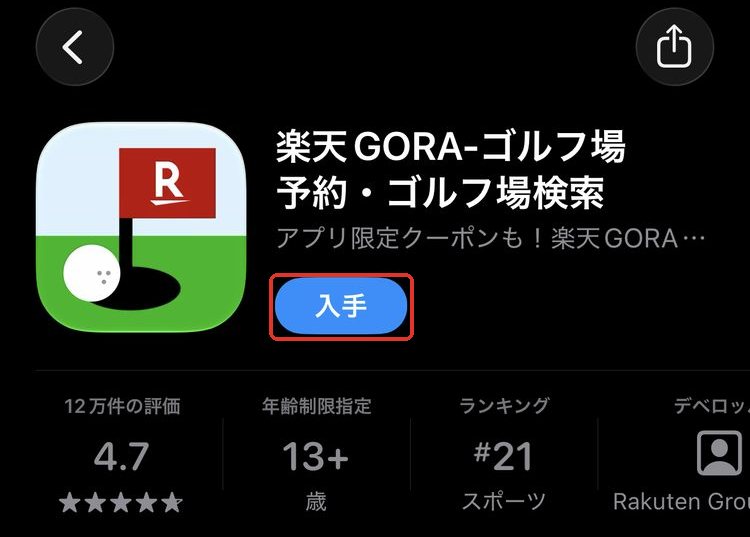
アプリの名前は「楽天GORA-ゴルフ場予約・ゴルフ場検索」です。
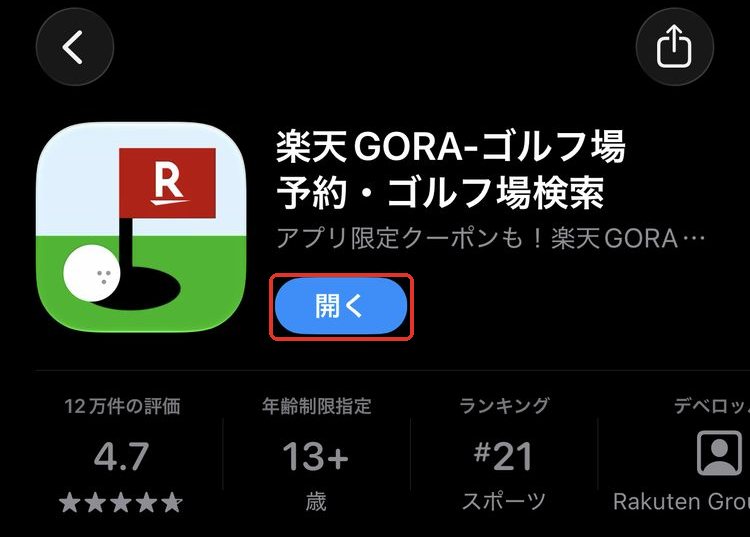
2入れ終わったら、[開く]をタップ
最初に出る確認の画面を進める
アプリを初めて開くと、確認の画面が3つ続けて出ます。
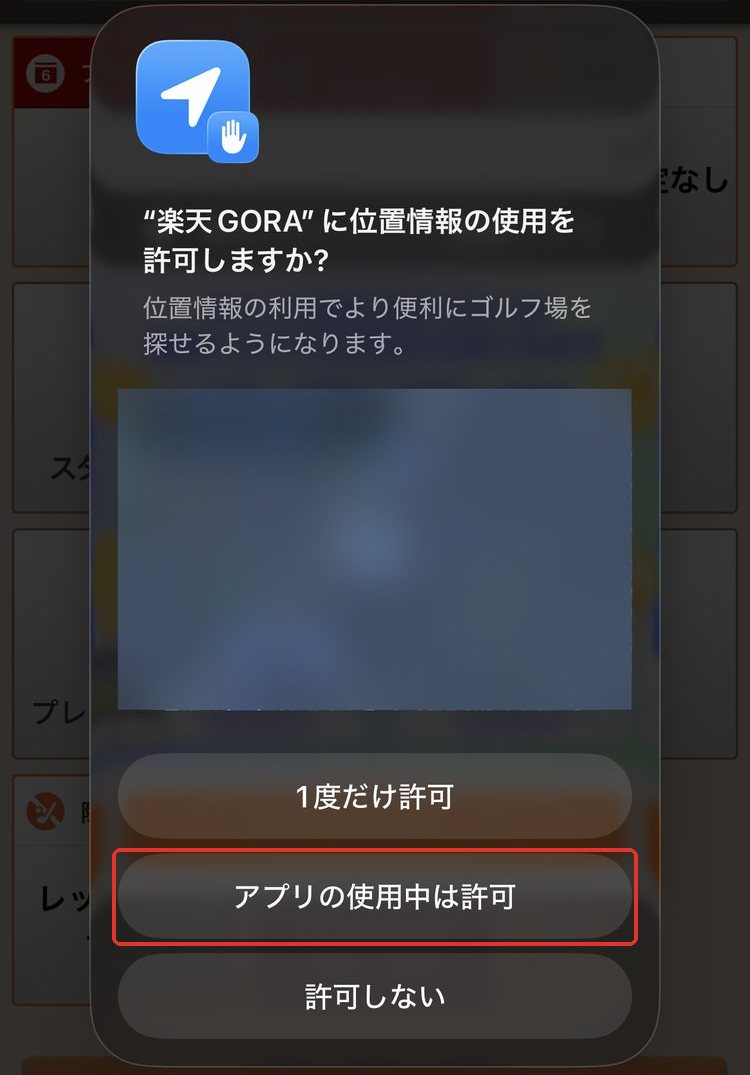
3位置情報の確認は、[アプリの使用中は許可]をタップ
 ヤマト
ぼくは「使用中は許可」にしました。近くのゴルフ場を探すときに使えるからです。あとからiPhoneの「設定」でも変えられます。
4トラッキングの確認は、どちらかを選ぶ
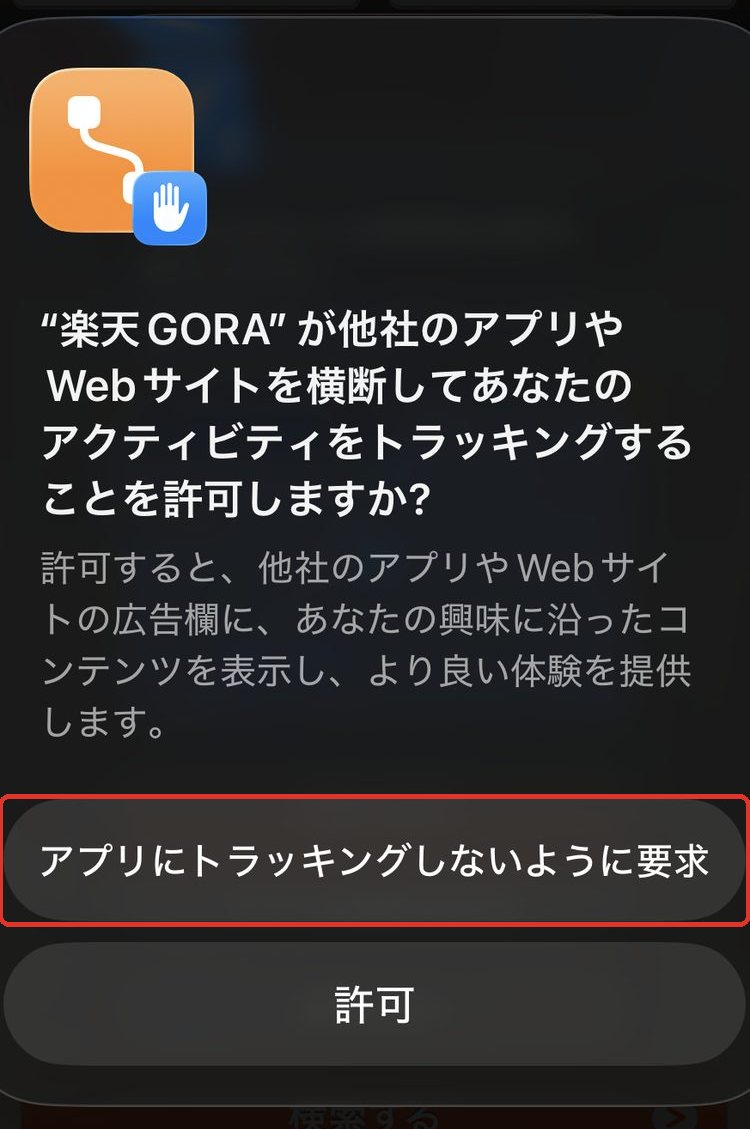
ほかのアプリやサイトの広告に、興味に合ったものを出すかどうかの確認です。ヤマトは[アプリにトラッキングしないように要求]を選びました。
5お知らせが出たら、右上の[×]で閉じる
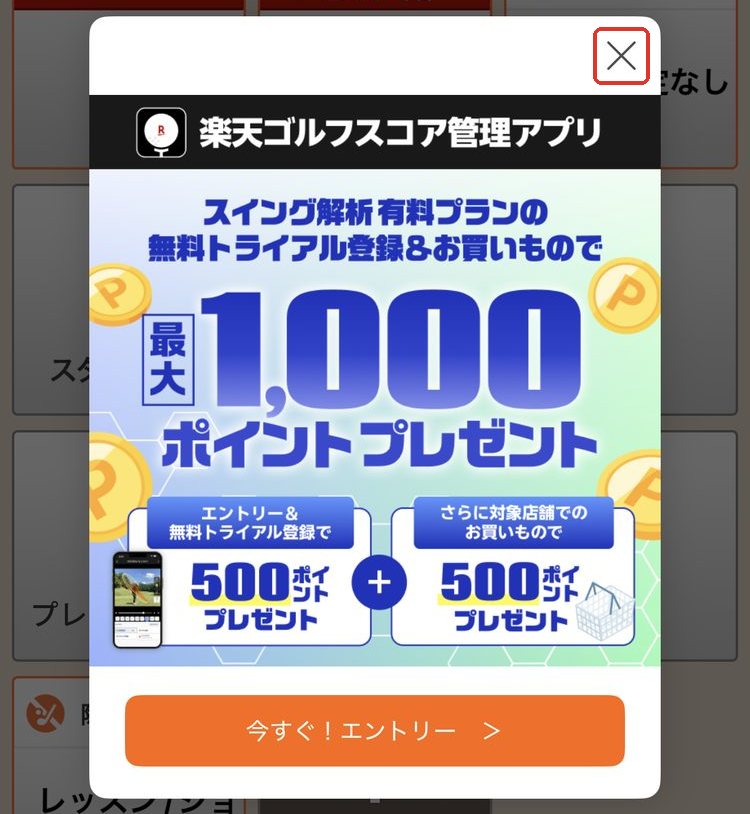
キャンペーンのお知らせです。内容は時期によって変わります。
楽天IDでログインする
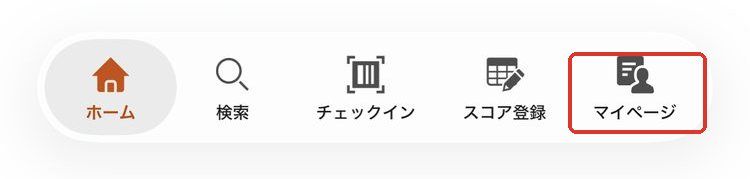
6画面の下にある[マイページ]をタップ
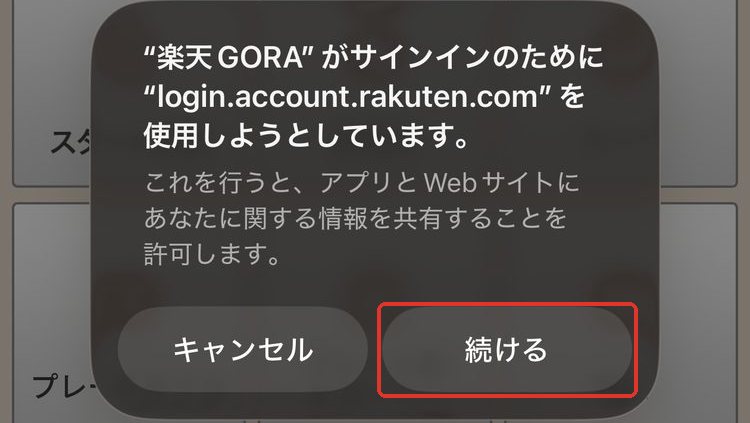
7「サインインのために…」と出たら、[続ける]をタップ
8ログインする楽天IDを確かめて、[次へ]をタップ
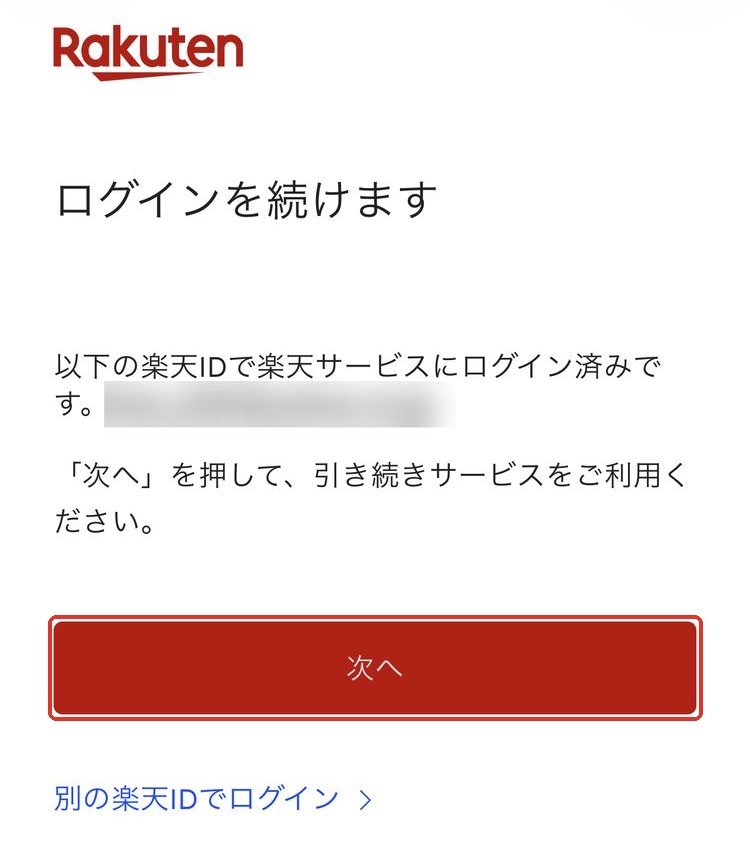
ちがうIDで使うとき[次へ]の下の[別の楽天IDでログイン]を選びます。
9「MYページトップ」が出ればログイン完了。[閉じる]をタップ
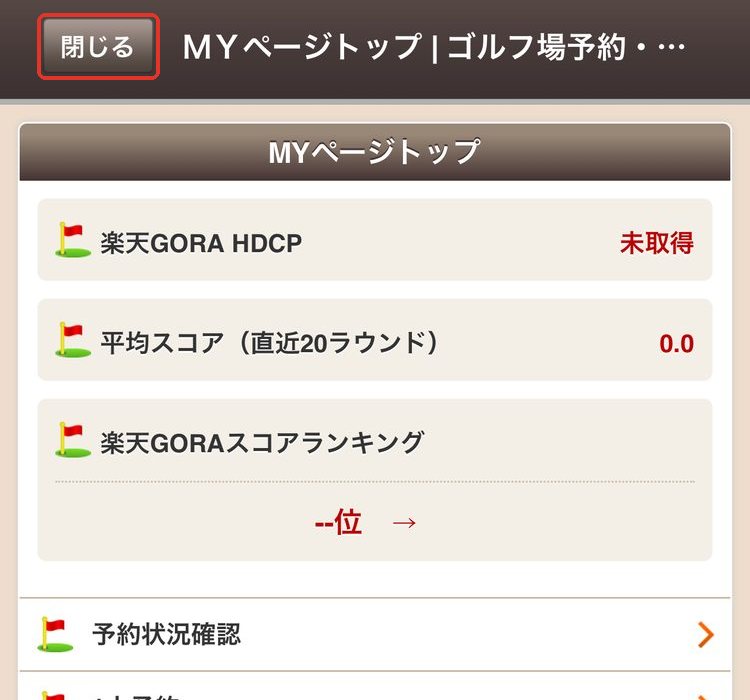
これで準備OK!
ホーム画面から、ゴルフ場を探せます。

楽天IDを持っていない場合先に楽天会員の登録(無料)が必要です。登録が終わったら、手順6から進めてください。
この次に読む記事

よくある質問

アプリを入れるときに
迷いやすいところ
アプリは無料で使える?
アプリは無料で入れられます(App Storeの表示は「無料」)。ログインに使う楽天IDの登録も無料です。
パソコンからでも予約できる?
できます。パソコンのブラウザで楽天GORAのサイトを開けば、ゴルフ場を探して予約できます。このサイトではスマホのアプリの画面で説明しています。アプリには「アプリ限定クーポン」もあるので、スマホを使う人はアプリがおすすめです。
ヤマト
40歳前後の会社員。ゴルフは月1回、スコアは100前後。予約はいつも楽天GORAです。

コメント